Khi sử dụng hệ điều hành Windows, hẳn bạn đã quen thuộc với cửa sổ User Account Control (UAC) bật lên mỗi khi cài đặt hoặc chạy ứng dụng với quyền quản trị. UAC là một tính năng bảo mật thiết yếu nhưng ít được hiểu rõ. Để nâng cao kiểm soát quyền hạn tài khoản và bảo vệ máy tính của bạn, việc tìm hiểu và cấu hình các cài đặt UAC là vô cùng quan trọng. Bài viết này sẽ cung cấp cái nhìn tổng quan về UAC và hướng dẫn chi tiết cách tùy chỉnh các thiết lập bảo mật này.
User Account Control (UAC) Là Gì?
UAC, viết tắt của User Account Control (Kiểm soát Tài khoản Người dùng), là một tính năng bảo mật cốt lõi trong Windows được thiết kế để ngăn chặn các ứng dụng độc hại hoặc người dùng không được ủy quyền thực hiện những thay đổi không mong muốn đối với hệ thống máy tính của bạn. Về cơ bản, khi một ứng dụng cần quyền quản trị để thực hiện các tác vụ quan trọng (ví dụ: cài đặt phần mềm, thay đổi cài đặt hệ thống), UAC sẽ yêu cầu sự đồng ý của bạn.
Điều này rất quan trọng bởi vì hệ điều hành không thể tự phân biệt liệu những thay đổi đó đến từ một phần mềm hợp pháp hay một mã độc. UAC hoạt động như một lớp bảo vệ bổ sung, đảm bảo rằng mọi hành động có thể ảnh hưởng đến sự ổn định hoặc bảo mật của hệ thống đều phải được người dùng chấp thuận rõ ràng. Mặc định, UAC được cấu hình để chỉ thông báo khi các ứng dụng cố gắng thực hiện thay đổi. Tuy nhiên, Windows cung cấp nhiều tùy chọn khác nhau, cho phép bạn điều chỉnh mức độ nghiêm ngặt của UAC tùy theo nhu cầu và thói quen sử dụng của mình.
Cách Cấu Hình Cài Đặt User Account Control (UAC) Trên Windows
Để tùy chỉnh các cài đặt UAC trên máy tính Windows của bạn, hãy thực hiện theo các bước đơn giản sau:
Bạn có thể mở cài đặt UAC bằng hai cách:
- Cách 1 (Nhanh chóng): Mở Start Menu (hoặc nhấn phím
Windows), nhập từ khóa “user account control” vào thanh tìm kiếm, sau đó nhấp vào mục “Change User Account Control settings” (Thay đổi cài đặt Kiểm soát Tài khoản Người dùng) xuất hiện trong kết quả. - Cách 2 (Qua Control Panel): Mở Control Panel (Bảng điều khiển), chọn User Accounts (Tài khoản người dùng), sau đó chọn lại User Accounts một lần nữa, và cuối cùng nhấp vào Change User Account Control Settings (Thay đổi cài đặt Kiểm soát Tài khoản Người dùng).
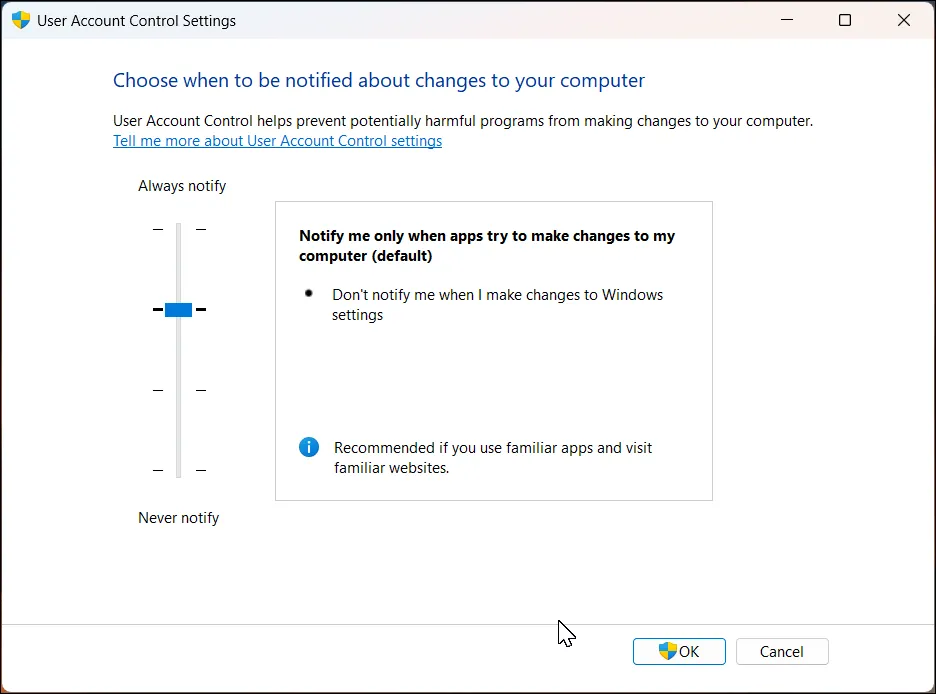 Hộp thoại cài đặt User Account Control (UAC) trên Windows 11 hiển thị các tùy chọn bảo mật
Mặc định, cài đặt UAC được đặt là “Notify me only when apps try to make changes to the computer (default)” (Chỉ thông báo cho tôi khi ứng dụng cố gắng thực hiện thay đổi đối với máy tính của tôi (mặc định)). Đây là cài đặt được khuyến nghị cho hầu hết người dùng, đặc biệt là những ai thường xuyên cài đặt ứng dụng từ các nguồn đáng tin cậy và truy cập các trang web quen thuộc.
Bạn có thể thay đổi cài đặt này bằng cách kéo thanh trượt ở phía bên trái. Dưới đây là bốn tùy chọn UAC mà bạn có thể lựa chọn:
-
Always notify me when: Đây là tùy chọn nghiêm ngặt nhất. Windows sẽ hiển thị lời nhắc UAC với môi trường màn hình nền bị làm mờ khi bạn cố gắng cài đặt ứng dụng hoặc khi các ứng dụng cố gắng thực hiện thay đổi đối với máy tính. Quan trọng hơn, bạn cũng sẽ thấy lời nhắc UAC khi tự mình thay đổi cài đặt hệ thống Windows. Tùy chọn này đảm bảo rằng không có ứng dụng nào có thể thực hiện thay đổi mà không có sự đồng ý rõ ràng của người dùng, mang lại mức độ bảo mật cao nhất.
-
Notify me when apps try to make changes to my computer (default): Đây là tùy chọn mặc định được khuyến nghị. Windows sẽ yêu cầu sự cho phép của bạn khi bạn cài đặt ứng dụng hoặc cố gắng chạy một ứng dụng với quyền quản trị. Tuy nhiên, hầu hết các thay đổi đối với cài đặt hệ thống thông thường sẽ không kích hoạt lời nhắc UAC. Tùy chọn này cân bằng tốt giữa bảo mật và sự tiện lợi, phù hợp với phần lớn người dùng.
-
Notify me only when apps try to make changes to my computer (do not dim my desktop): Tùy chọn này tương tự như cài đặt mặc định nhưng có một điểm khác biệt quan trọng: nó tắt tính năng làm mờ màn hình nền bảo mật (secure desktop) khi lời nhắc UAC xuất hiện. Màn hình nền bảo mật là một lớp bảo mật bổ sung, ngăn chặn các ứng dụng khác can thiệp vào giao diện của hộp thoại UAC. Bạn chỉ nên sử dụng tùy chọn này nếu việc làm mờ màn hình nền gây ra độ trễ đáng kể hoặc vấn đề về hiệu suất trên máy tính của bạn, vì nó có thể làm giảm một phần mức độ an toàn.
-
Never notify me: Tùy chọn này sẽ tắt hoàn toàn UAC. Khi UAC bị tắt, Windows sẽ không thông báo cho bạn khi bạn cố gắng cài đặt ứng dụng hoặc thực hiện thay đổi với quyền quản trị. Điều này không được khuyến nghị cho việc sử dụng hàng ngày và chỉ nên được sử dụng tạm thời khi bạn đang khắc phục sự cố với một ứng dụng cụ thể hoặc với hệ điều hành. Việc tắt UAC khiến máy tính của bạn dễ bị tổn thương trước các thay đổi trái phép từ phần mềm độc hại, do đó cần hết sức thận trọng khi sử dụng tùy chọn này.
Kết luận
UAC là một công cụ bảo mật mạnh mẽ giúp bảo vệ máy tính Windows của bạn khỏi những thay đổi không mong muốn. Việc hiểu rõ và cấu hình UAC đúng cách là rất quan trọng để đảm bảo an toàn cho dữ liệu và hệ thống. Mặc dù UAC tăng cường bảo mật, bạn vẫn nên thực hiện các biện pháp bổ sung như sử dụng mật khẩu hoặc mã PIN mạnh, chỉ cài đặt ứng dụng từ các nguồn đáng tin cậy (như Microsoft Store hoặc trang web chính thức của nhà phát triển), và luôn cập nhật Windows với các bản vá bảo mật mới nhất. Hãy chia sẻ ý kiến của bạn về UAC và cách bạn cấu hình nó để đảm bảo an toàn cho chiếc PC của mình nhé!