Việc mất điện thoại luôn là nỗi ám ảnh, và điều tồi tệ hơn là khi chiếc Samsung Galaxy của bạn biến mất mà không có kết nối internet. Các công cụ định vị phổ biến như Google Tìm Thiết Bị hay SmartThings Find của Samsung đều yêu cầu thiết bị phải online mới có thể hoạt động hiệu quả. Vậy làm thế nào để tìm điện thoại Samsung bị mất khi không có mạng? May mắn thay, một giải pháp thông minh dựa trên tính năng “Chế độ và Quy trình” (Modes and Routines) của Samsung có thể biến nỗi lo lắng thành khả năng tìm lại được thiết bị.
Tại Sao Quy Trình Này Giúp Bạn Tìm Điện Thoại Samsung Bị Mất Khi Không Có Mạng?
Mặc dù bạn có thể định vị điện thoại Samsung Galaxy đã mất thông qua SmartThings Find của Samsung và Google Tìm Thiết Bị, nhưng cả hai dịch vụ này đều yêu cầu điện thoại phải kết nối internet để theo dõi liên tục. Điều này tạo ra một thách thức lớn: nếu bạn mất điện thoại Samsung trong tình trạng Wi-Fi và dữ liệu di động bị tắt, việc tìm kiếm sẽ trở nên vô cùng khó khăn. Tuy nhiên, một ý tưởng sáng tạo được chia sẻ bởi người dùng Reddit có tên geezy87 đã mở ra một phương án đầy tiềm năng.
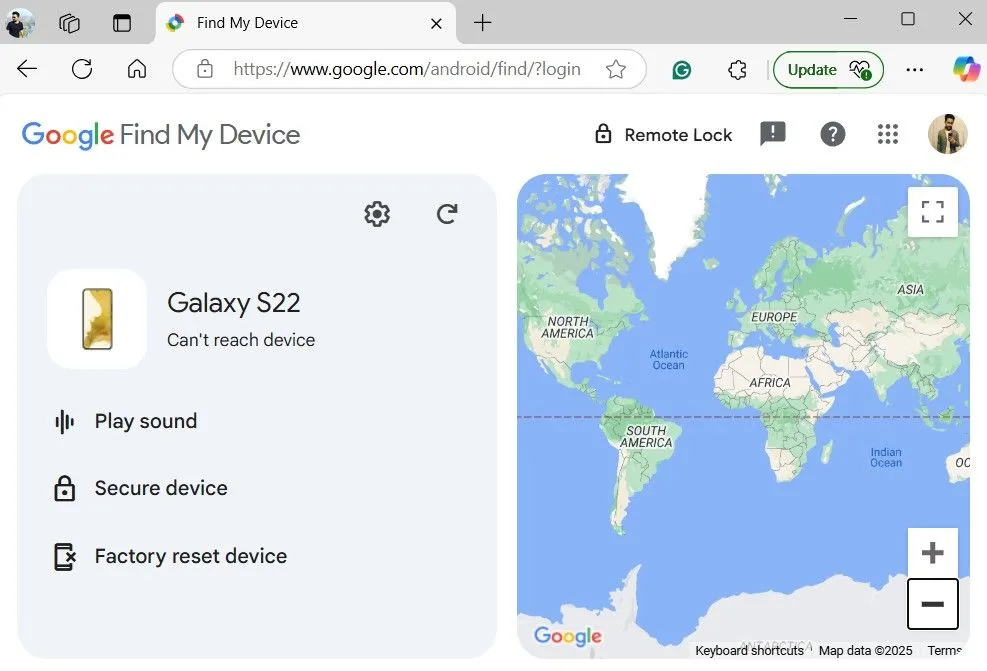 Giao diện Google Tìm Thiết Bị của tôi hiển thị lỗi "Không thể tiếp cận thiết bị" khi điện thoại Samsung bị mất không có kết nối mạng.
Với sự trợ giúp của tính năng “Chế độ và Quy trình” trên điện thoại Samsung, bạn có thể thiết lập một quy trình tự động giúp điện thoại trở nên dễ truy vết hơn. Ý tưởng rất đơn giản: bằng cách gửi một tin nhắn văn bản chứa một từ khóa cụ thể, bạn có thể kích hoạt từ xa một loạt các hành động tự động trên điện thoại Samsung của mình. Các hành động này bao gồm bật dữ liệu di động, Wi-Fi, dịch vụ định vị (Location) và chế độ tiết kiệm pin.
Lưu ý quan trọng: Nếu điện thoại Samsung của bạn bị đánh cắp, kẻ gian có thể tháo thẻ SIM để ngăn chặn các hành động này được thực thi. Vì vậy, việc hành động nhanh chóng trong những tình huống như vậy là rất quan trọng. Ngoài ra, bạn có thể cân nhắc chuyển sang sử dụng eSIM để loại bỏ hoàn toàn rủi ro này.
Việc bật internet và định vị sẽ cho phép bạn theo dõi điện thoại Samsung bằng SmartThings Find hoặc Google Tìm Thiết Bị, trong khi bật chế độ tiết kiệm pin sẽ giúp kéo dài thời lượng pin của thiết bị. Đây là một quy trình đơn giản nhưng có thể là “vị cứu tinh” nếu bạn không may làm mất điện thoại khi nó đang offline.
Hướng Dẫn Thiết Lập Quy Trình Theo Dõi Samsung Thông Minh
Để thiết lập quy trình hữu ích này trên điện thoại Samsung của bạn, hãy làm theo các bước dưới đây:
1. Chuẩn Bị và Truy Cập Tính Năng Routines
- Mở ứng dụng Cài đặt (Settings) trên điện thoại của bạn.
- Cuộn xuống và chạm vào mục Chế độ và Quy trình (Modes and Routines).
- Chuyển sang tab Quy trình (Routines) ở phía trên.
- Chạm vào biểu tượng dấu cộng (+) ở góc trên để tạo một quy trình mới.
2. Cài Đặt Điều Kiện Kích Hoạt (If)
Dưới phần “Nếu” (If), bạn sẽ thêm điều kiện để kích hoạt quy trình này:
- Chạm vào tùy chọn dấu cộng (+) để thêm một điều kiện kích hoạt.
- Cuộn xuống phần Sự kiện (Event) và chọn Tin nhắn nhận được (Message received).
- Đặt Người gửi (Sender) là Bất kỳ ai (Anyone).
- Chọn Tin nhắn với từ khóa cụ thể (Message with specific keyword).
- Chọn tùy chọn Khi tất cả các từ khóa được tìm thấy (When all keywords are found) và nhập một từ khóa dễ nhớ, độc đáo mà bạn sẽ dùng để kích hoạt, ví dụ: “TimDienThoaiSM” hoặc “KichHoatTheoDoi”.
- Chạm vào nút dấu cộng để thêm từ khóa và nhấn Xong (Done).
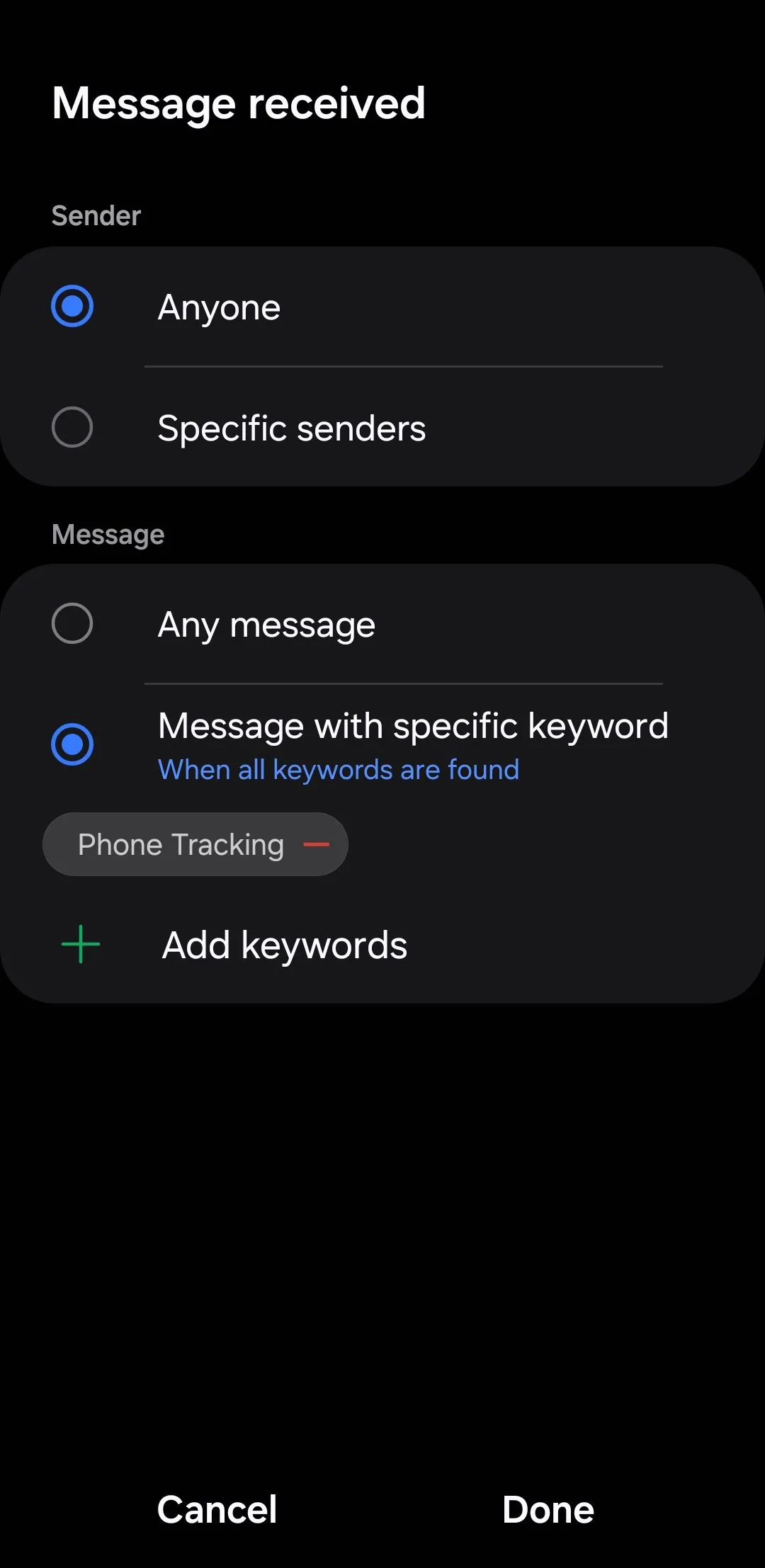 Cài đặt điều kiện "Tin nhắn nhận được" trong tính năng Chế độ và Quy trình của Samsung, hiển thị tùy chọn "Tin nhắn với từ khóa cụ thể" để kích hoạt định vị điện thoại.
3. Thiết Lập Các Hành Động Tự Động (Then)
Tiếp theo, dưới phần “Sau đó” (Then), bạn sẽ xác định những gì điện thoại của bạn nên làm khi từ khóa được nhận:
- Chạm vào biểu tượng dấu cộng để thêm hành động.
- Chuyển đến Tất cả các hành động (All actions) > Đóng một ứng dụng (Close an app), chọn Tất cả (All), sau đó chạm Xong (Done). (Hành động này giúp giải phóng tài nguyên, đảm bảo các chức năng quan trọng khác có thể hoạt động.)
- Chạm Thêm hành động (Add action) > Tất cả các hành động > Chế độ âm thanh và âm lượng (Sound mode and volume). Sau đó, chọn Âm thanh (Sound) và đặt mức âm lượng Nhạc chuông (Ringtone), Thông báo (Notifications) và Hệ thống (System) lên 100%. Chạm Xong (Done).
- Tương tự, thiết lập các hành động để bật Wi-Fi, Dữ liệu di động (Mobile data), Vị trí (Location), Đồng bộ hóa tự động dữ liệu (Auto-sync data), và Tiết kiệm pin (Power saving).
4. Lưu và Hoàn Tất Quy Trình
- Khi bạn đã thiết lập tất cả các hành động cần thiết, chạm vào nút Lưu (Save).
- Nhập một tên dễ nhớ cho quy trình này, ví dụ: “Tìm Điện Thoại Bị Mất”, và nhấn Xong (Done).
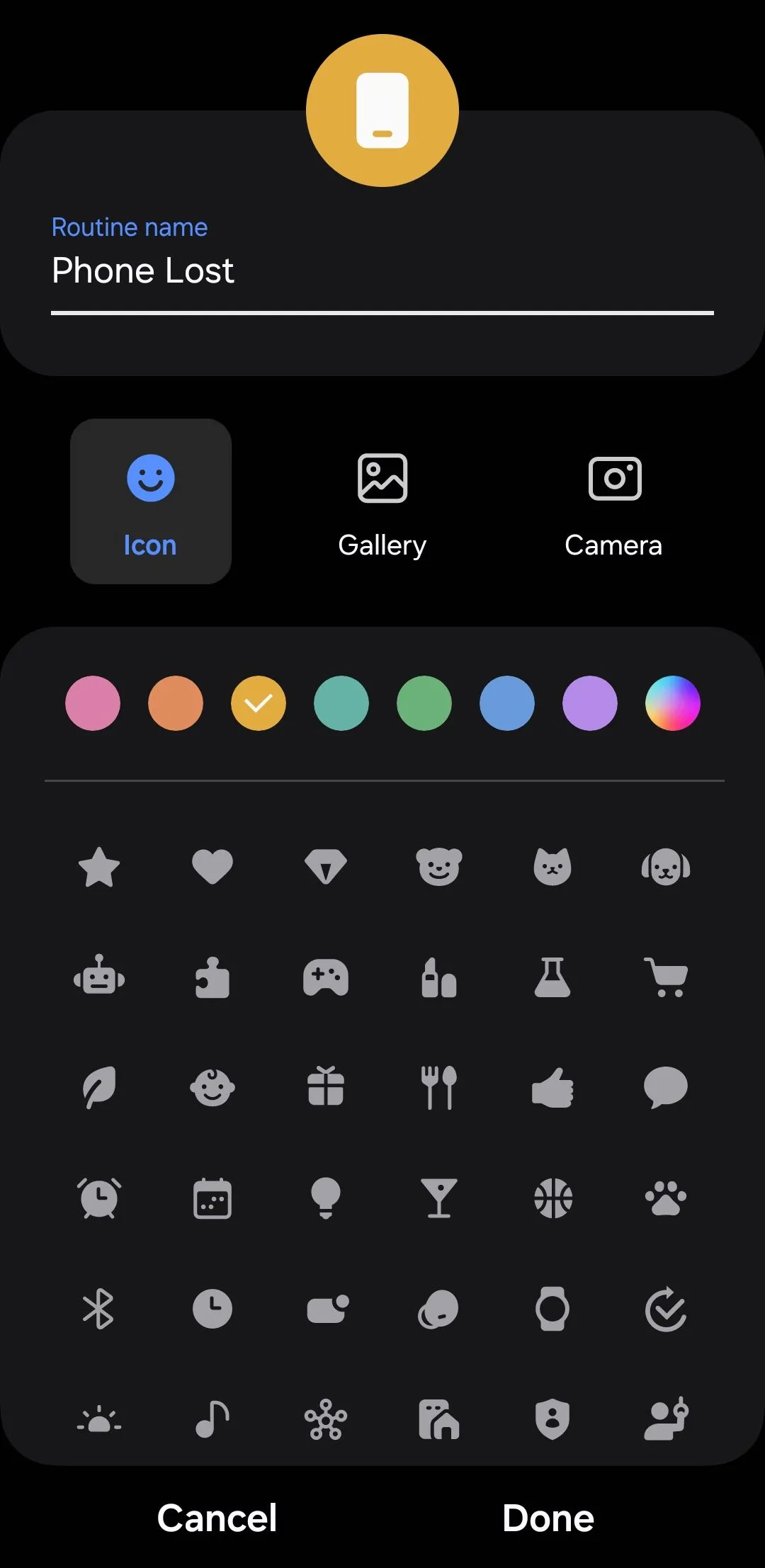 Màn hình cuối cùng khi thiết lập quy trình tự động trên Samsung Galaxy, hiển thị nút "Lưu" để hoàn tất cài đặt theo dõi điện thoại bị mất.
Sau khi quy trình này được thiết lập, bạn chỉ cần gửi một tin nhắn văn bản chứa từ khóa đã chỉ định từ bất kỳ điện thoại nào khác, và chiếc Samsung của bạn sẽ tự động thực hiện các hành động đã gán. Khi đó, bạn có thể theo dõi vị trí của nó, phát âm thanh, sao lưu dữ liệu hoặc thậm chí đặt lại thiết bị từ xa thông qua SmartThings Find hoặc Google Tìm Thiết Bị.
Lưu ý: Quy trình này sẽ không hoạt động nếu điện thoại của bạn đã tắt nguồn hoàn toàn.
Mẹo hữu ích: Sau khi cài đặt, bạn nên thử nghiệm quy trình này để đảm bảo mọi thứ hoạt động bình thường và bạn không bỏ lỡ bất kỳ hành động nào. Hãy nhớ rằng từ khóa kích hoạt qua SMS có phân biệt chữ hoa/chữ thường, vì vậy bạn cần nhập chính xác như đã thiết lập khi gửi tin nhắn.
Mất điện thoại có thể rất căng thẳng, nhưng với quy trình thông minh này được thiết lập sẵn, bạn sẽ có cơ hội tốt hơn nhiều để tìm lại được thiết bị của mình. Việc cài đặt tương đối dễ dàng và bạn chỉ cần thực hiện một lần duy nhất. Hãy chia sẻ kinh nghiệm của bạn về việc sử dụng tính năng “Chế độ và Quy trình” trên Samsung hoặc các mẹo tìm điện thoại bị mất khác trong phần bình luận bên dưới!